INSTALACION DE APLICACIONES EN EL COMPUTADOR
PLAN DE MANTENIMIENTO PARA EL ORDENADOR E INSTALACIÓN DE APLICACIONES EN EL ORDENADOR
MANTENIMIENTO PARA EL COMPUTADOR

El mantenimiento se da a realizar con las herramientas del sistema o sea las que se instalan con el sistema operativo. Entre las cuales tenemos el Desfragmentador de disco, entre otras que nos ayudan a revisar los elementos que tenemos instalados como es la opción de información de sistema, o el restaurador de sistema que podemos utilizar cuando se nos desconfigura nuestro sistema operativo.
Plan de mantenimiento preventivo de la PC en el hogar.
Los buenos hábitos ayudan a economizar tiempo, dinero y problemas. Es por ello que a partir de este punto hay varios consejos para mantener el ordenador funcionando sin problemas.
Cuando se haya instalada la computadora, una de las primeras cosas que se ha de hacer es desarrollar una estrategia de limpieza y mantenimiento de nuestro equipo para que este se mantenga útil durante la mayor cantidad de tiempo posible.
Lo mejor que podemos hacer para mantener funcionando el equipo en óptimas condiciones es:
Los buenos hábitos ayudan a economizar tiempo, dinero y problemas. Es por ello que a partir de este punto hay varios consejos para mantener el ordenador funcionando sin problemas.
Cuando se haya instalada la computadora, una de las primeras cosas que se ha de hacer es desarrollar una estrategia de limpieza y mantenimiento de nuestro equipo para que este se mantenga útil durante la mayor cantidad de tiempo posible.
Lo mejor que podemos hacer para mantener funcionando el equipo en óptimas condiciones es:
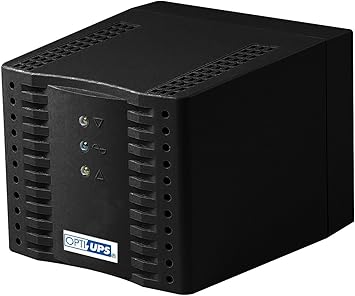
1. Instala una UPS o al menos un estabilizador de buena calidad. Ten presente que necesita que continúe funcionando en caso de falta de energía, pues mientras más dispositivos, menor la autonomía de la UPS. Recuerda que la función de una UPS es darte tiempo para apagar la PC con tranquilidad y seguridad, no para continuar trabajando hasta agotar la batería.
· Durante la instalación de los programas, haz el registro que te solicite cada uno. Así vas a garantizar el acceso a actualizaciones, informaciones útiles y promociones para acceder a nuevas versiones.
· Configura la auto-actualización de los programas cuando esté disponible. Así no tienes que preocuparse por eso.
· Si tu PC es «de marca», probablemente vino con un manual. Lee los consejos de mantenimiento del fabricante.
· Instala un anti-virus de calidad.
· Instala un software anti-spyware/anti-adware de calidad.
· Guarda todos los CDS de instalación en un solo lugar. Crea una carpeta en el disco rígido y copia el contenido de todos estos CDS en sub-carpetas.
2. Mantenimiento de la computadora cada semana o 15 días
· Haz un análisis de tu disco rígido para buscar posibles problemas.
· Ejecuta una desfragmentación de tu disco rígido.
· Haz un backup de los archivos importantes. Este backup debe ser realizado en otro dispositivo, como un segundo disco rígido, un DVD o un servicio online como Google Drive, Microsoft OneDrive.
· Vacía la papelera del sistema operativo.
· Limpia los archivos temporales de tu navegador.
· Certifica que las definiciones de virus y spyware están actualizadas.
· Ejecuta un análisis completo con el anti-virus y el anti-spyware.
3. Mantenimiento de la computadora cada 30 o 60 días
· Remueve los programas instalados que no uses.
4. Mantenimiento de la computadora cada 3 ó 6 meses
· Limpia los periféricos.
· Limpia la parte interna del gabinete.
· Reorganiza tu ambiente de trabajo.
· Cambia sus contraseñas de acceso.
Cada cuando tiempo debemos someter a mantenimiento a un computador comercial.
El mantenimiento de una computadora no debe ser algo que se deba tomar a la ligera, debido fundamentalmente a que en la mayoría de los casos, es la principal herramienta de producción. Por ello debemos ser muy estrictos en cada cuanto tiempo hacemos manteniendo de la computadora, siempre dependiendo del uso que se haga de la misma.
En el caso de computadoras que se utilizan en un horario laboral típico o más, es decir 8 horas todos los días de la semana, como equipos de computación de oficinas, y demás, será necesario someter el equipo a mantenimiento por lo menos una vez al mes.
Si la computadora es utilizada en el ámbito hogareño, es decir, que no se mantiene encendido siempre, con someterlo a mantenimiento cada seis meses bastará para mantenerlo en óptimas condiciones.
INSTALACIÓN DE PROGRAMAS EN EL PC

La instalación de los programas computacionales (software) es un proceso fundamental por el cual nuevos programas son transferidos a un ordenador con el fin de ser configurados, y preparados para ser desarrollados. Esto se puede hacer desde internet descargando el programa al computador o desde un medio físico como un DVD.
Para obtener el mejor rendimiento y sacarle el mejor provecho tanto al sistema operativo como a nuestro CPU es necesario saber que aplicaciones podemos instalar lo más recomendable es instalar versiones de los programas que estén diseñados para la arquitectura de nuestro sistema operativo (32 y 64 bits), además antes de instalar una nueva aplicación es necesario conocer los requerimientos de instalación así como los recursos con los que cuenta nuestro sistema para poder obtener un buen funcionamiento sin que la maquina se ponga lenta.
Muy pocos programas vienen instalados por defecto en los computadores, por lo general su proceso es tan sencillo como insertar el disco de instalación y seguir las instrucciones que aparecen en la pantalla.

Verificación de la compatibilidad: Se debe comprobar si se cumplen los requisitos para la instalación(espacio en el disco duro, cantidad de memoria requerida, tarjeta de video etc..) en cuanto a hardware y software. A veces es necesario desinstalar versiones antiguas del mismo software.
La mayoría de los programas que se instalan en Windows traen un instalador que se ejecuta de forma automática.
Paso 1:
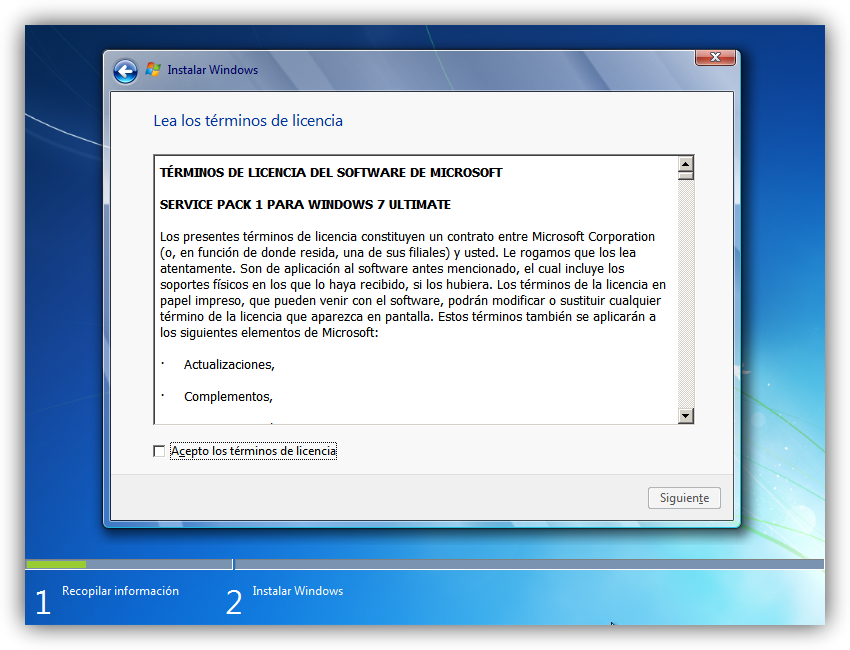
Luego de haber insertado el DVD, se ejecutará automáticamente el Asistente de Instalación.
Si el software se ha descargado de internet, haz doble clic en el ícono del instalador y este dará paso al asistente.
Paso 2:
Durante este proceso contarás con un asistente que te va indicando paso a paso la fase o el proceso de instalación. Al finalizar cada fase, encontrarás los botones Siguiente, Continuar o Aceptar, en los que tienes que hacer clic para continuar.
Paso 3:
Finalmente, haz clic en la opción Aceptar o si aparecen términos de uso, haz clic en la casilla en blanco y dale Aceptar. El programa estará listo para ser utilizado y se guardará en la carpeta de Programas del sistema o en aquella que hayas elegido como destino. Creación de los directorios requeridos: Para mantener el orden en el directorio cada sistema operativo puede tener un estándar para la instalación de ciertos archivos en ciertos directorios. Ver por ejemplo Linux Standard Base.
ACTIVIDAD INSTALACION DE APLICACIONES
1. haga un mapa conceptual sobre el plan de mantenimiento preventivo del computador.
2. ¿Qué diferencia hay entre una aplicación y un programa?
2. ¿Qué diferencia hay entre una aplicación y un programa?
3. ¿Qué es una aplicación móvil?, hable de cuatro fabricantes y/o distribuidores de app.
4. ¿Qué son las aplicaciones web?, hable de tres.
5. ¿Cómo funcionan las aplicaciones web?, hable de google drive y sus ventajas
6. haga un mapa conceptual sobre las aplicaciones.
7. Revise si su computador tiene instaladas las siguientes aplicaciones:
- · Firefox
- · Ccleaner
- · Vlc media player
- · Skype
- · Avg
- · Avira
- · Open office
- · Google earth
- · 7-zipWinrar
8. Realice un video tutorial donde explique cómo descargo el programa indicado y su instalación.
DESARROLLO
1.HAGA UN MAPA CONCEPTUAL SOBRE EL PLAN DE MANTENIMIENTO PREVENTIVO DEL COMPUTADOR.

FIREFOX: si está instalada. Mozilla Firefox, es un
navegador web libre y de código abierto desarrollado para Linux, Android, iOS,
macOS y Microsoft Windows coordinado por la corporación Mozilla y la fundación Mozilla.
1.HAGA UN MAPA CONCEPTUAL SOBRE EL PLAN DE MANTENIMIENTO PREVENTIVO DEL COMPUTADOR.
2.¿QUÉ DIFERENCIA HAY
ENTRE UNA APLICACIÓN Y UN PROGRAMA?
Una aplicación Es un programa informático que ha sido diseñado como una herramienta
para que los usuarios realicen diversas actividades, mientras que un programa
es una secuencia de instrucciones escritas con la finalidad de realizar una
operación específica en un dispositivo electrónico.
3.¿QUÉ ES UNA
APLICACIÓN MÓVIL?, HABLE DE CUATRO FABRICANTES Y/O DISTRIBUIDORES DE APP.
Una aplicación móvil es aquellas las cuales los dispositivos móviles
como tabletas y teléfonos inteligentes ejecutan. Estas son diseñadas
especialmente para hacernos el trabajo más fácil y además de poderse comprimir
en nuestro pequeño dispositivo, también se puede todo un mundo de herramientas
y accesorios que utilizamos en nuestra vida cotidiana.
Actualmente se presentan
muchos fabricantes y distribuidores de aplicaciones, algunos son:
Google Play
Antes se le conocía como Android Market, es la
plataforma de distribución de software o aplicaciones para dispositivos con el sistema operativo Android.
App Store
Fue el primero en distribuir las aplicaciones y es
la plataforma de los dispositivos de la marca Apple. Si se tiene un computador
Mac OS X, un iPhone o un iPad, es aquí donde se podrá hacer la descarga de las aplicaciones.
Windows Phone
Aquí se distribuyen las aplicaciones de Microsoft
que corren bajo el sistema operativo Windows Phone.
BlackBerry World
Antes se le llamaba BlackBerry App World y es para
descargar las aplicaciones del dispositivo que lleva este mismo nombre.
Amazon Appstore
Es una aplicación móvil donde
puedes descargar aplicaciones para dispositivos Android.
4¿QUÉ SON LAS
APLICACIONES WEB?, HABLE DE TRES.
Las aplicaciones web, son aquellos que se
ejecutan en internet. Es decir, los datos en los que trabajan son procesados y
almacenados dentro de la web. Estas aplicaciones, por lo general, no necesitan
ser instaladas en tu computador. Las aplicaciones web se almacenan en la nube,
toda la información se guarda de forma permanente en grandes servidores de
internet y nos envían a nuestros equipos los datos que requerimos en ese
momento, quedando una copia temporal dentro de nuestro equipo.
Algunas de estas son:
Correo electrónico
Servicios como Gmail y Yahoo! se ejecutan
en tu navegador y realizan las tareas de programas de correo electrónico como Microsoft Outlook.
Google Docs
Es un conjunto de programas
que se usan, generalmente, en oficinas. Estos se ejecutan desde tu navegador y
funcionan de igual manera que los programas que hacen parte del paquete
de Microsoft Office. Los documentos se almacenan en la nube, lo que
facilita compartir y editar tus archivos simultáneamente con otras personas y
puedes hacerlo desde cualquier dispositivo.
Facebook
Permite crear un perfil en línea e
interactuar con tus amigos. Como los perfiles y conversaciones están en
constante evolución, Facebook utiliza tecnología de aplicaciones web a través
del sitio para mantener la información actualizada.
5.¿CÓMO FUNCIONAN LAS
APLICACIONES WEB?, HABLE DE GOOGLE DRIVE Y SUS VENTAJAS
Las
aplicaciones web ejecutan la mayor parte del procesamiento en una red de
servidores. Estos servidores unen todo su poder de procesamiento con el fin de
tramitar solicitudes de todo el mundo, y a su vez, utilizan servidores
especializados para almacenar los datos con los que estás trabajando, así como
los datos de los demás usuarios. Como todo esto sucede sin problema ni demora
alguna, pareciera que la aplicación se está ejecutando dentro de tu equipo.
Una de estas aplicaciones es Google Drive
Es una aplicación nos sirve, entre otras
cosas, para almacenar información además de poderla editar utilizando sus
herramientas de edición incluidas como Google Docs,
el navegador que estés utilizando se comunicará con la red de servidores para
dejarte ver y editar el documento. A medida que se va editando el documento, el
navegador trabajará de la mano con los servidores externos para asegurarse que
todos los cambios se estén guardando.
Algunas de sus ventajas son:
·
Se Puede acceder a la
información en cualquier lugar y momento.
·
No se depende de un
computador o de algún equipo específico ya que el contenido está almacenado en
la web.
·
Los documentos y archivos
no se van a perder ni borrar a menos que así se quiera.
6. HAGA UN MAPA CONCEPTUAL
SOBRE LAS APLICACIONES
7. REVISE SI SU
COMPUTADOR TIENE INSTALADAS LAS SIGUIENTES APLICACIONES:
CCLEANER: no está instalada. Ccleaner es una aplicación
gratuita, de código cerrado, que tiene como propósito mejorar el rendimiento de
cualquier equipo que ejecute Microsoft Windows mediante la eliminación de los
archivos innecesarios, entre otras acciones.
VLC MEDIA PLAYER: si está instalada. Vlc media
player es un reproductor y framework multimedia, libre y de código abierto
desarrollado por el proyecto VideoLAN
SKIPE: si está instalada. Skype es un software que
permite comunicaciones de texto, voz, y video sobre internet.
AVG: no está instalada. AVG antivirus, o solamente
AVG, es un software antivirus desarrollado por AVG Technologies, disponible
para sistemas como Windows, Linux, Android, entre otros.
AVIRA: no está instalada. Avira antivirus protege
tus datos personales, tus programas, tu navegador, entre otras acciones,
desarrollado por Avira operations GmbH y Co.
OPEN OFFICE: no está instalada. Es una suite ofimática
libre, de código abierto, que incluye procesadores de textos, hoja de cálculo,
entre otros.
GOOGE EARTH: está disponible mas no instala. Es un
programa informático que muestra un globo virtual que permite visualizar múltiples
cartografías, basados en imágenes satelitales
7-ZIPWINRAR: no está instalada. 7-zip es un archivador
de ficheros libre desarrollado por Igor Pávlov.
ESCRIBA
LA UTILIDAD DE CADA UNA DE ELLAS
BIBLIOGRAFIA


Comentarios
Publicar un comentario